

PC 版 XBOX
PC でのゲーム体験をより高いレベルへと引き上げる、これまでにないゲーム アドベンチャーの世界を体感して下さい。ハイエンドの PC、お手頃価格のノート PC、またはその中間の機種を使用する場合でも、マウス + キーボードと XBOX コントローラーのどちらが好みでも、ご安心ください、ちゃんと用意してあります!
Windows 10/11、バージョン 22H2 以降が必要です。システム要件をご確認ください。
アップデートまたはアプリのインストールに問題がありますか?サポートはこちらへ。

PC でインスタント ライブラリを手に入れる
XBOX Game Pass では、何百もの高品質ゲームなどにすぐにアクセスできるようになります。新作ゲームを発売初日にインストールしてプレイしましょう。話題のタイトルのゲーム内特典をお楽しみください。お気に入りのゲームをずっとお手元に置いておきたいですか?最大 20% の割引をぜひご利用ください。
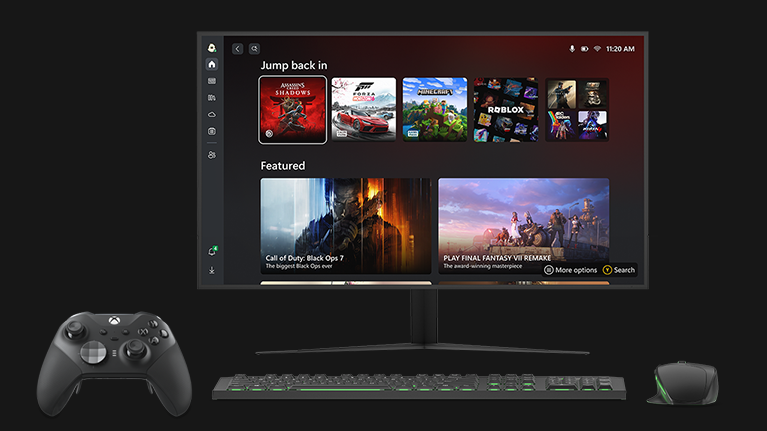
XBOX モードはオン、
仕事モードはオフ
Windows 11 PC や携帯ゲーム機で、XBOX コンソールに着想を得て、コントローラーに最適化された専用ゲーミング エクスペリエンスを手に入れましょう。XBOX モードとデスクトップをシームレスに切り替え、アチーブメント、ゲームの進行状況、購入履歴を共有して、さまざまなデバイスでプレイできます。さらに、ほとんどの PC ネットショップからすべてのゲームをまとめることができます。
PC のために
XBOX PC アプリは、PC 版 XBOX でプレイ、接続、ショッピングする最適の方法です。PC プレイヤー向けに設計されており、XBOX でのゲーム体験をさらに充実させます。
アプリを入手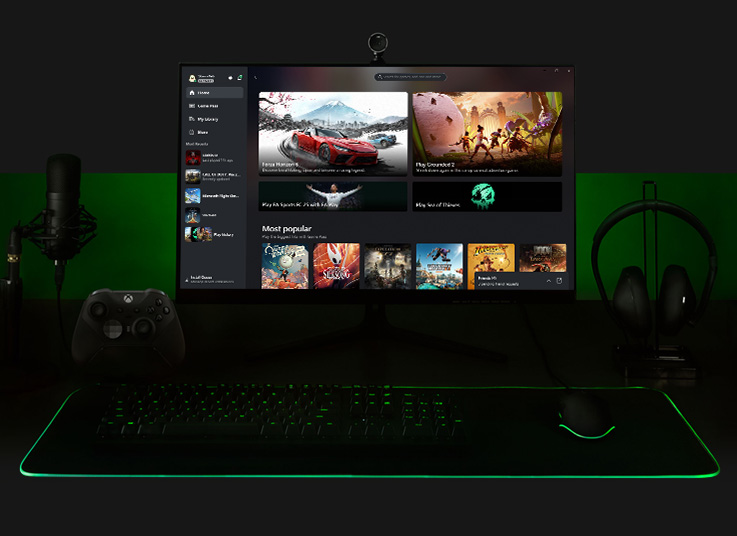
Game Bar で PC ゲームプレイを最大化
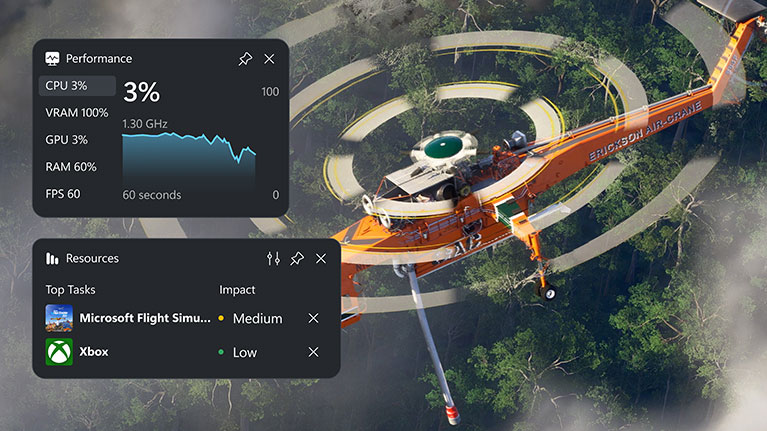
Win+G キー、または、XBOX コントローラーのガイド ボタンを押して、Game Bar オーバーレイを開きます。ウィジェットにすぐにアクセスして、LFG で新しいチームメイトを見つけたり、アプリケーションをモニタリングしたり、XBOX コンソール、PC 版 XBOX やモバイルでフレンドとチャットしたりできます。これらはすべて、ゲームを中断せずに実行できます。
 パフォーマンスシステム リソースのバランスを調整して、パフォーマンスを最大限引き出しますWindows + Alt + B キーをタップして、システムの HDR のオンとオフの切り替えを行えます。また、サポートされている PC ゲームではオート HDR や強さを調整できます。
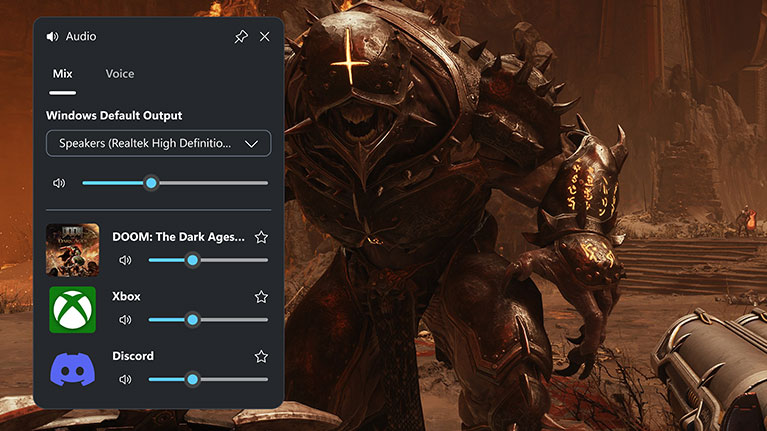
 オーディオPC、マイク、ゲームとミュージックの音量を設定します。
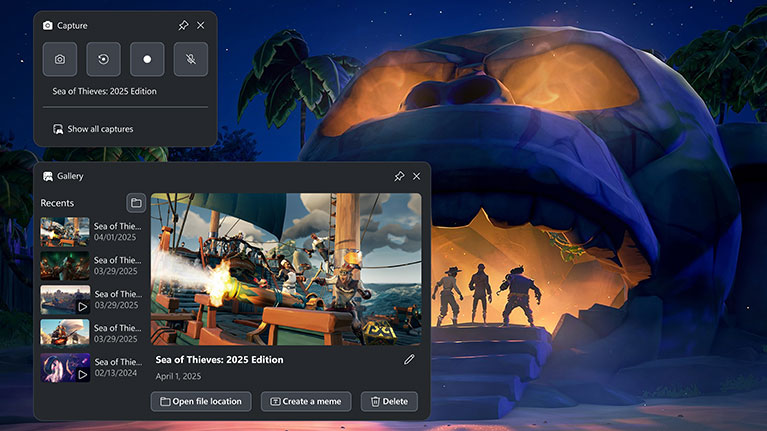
 キャプチャスクリーンショットやビデオ キャプチャを簡単に撮影できます。
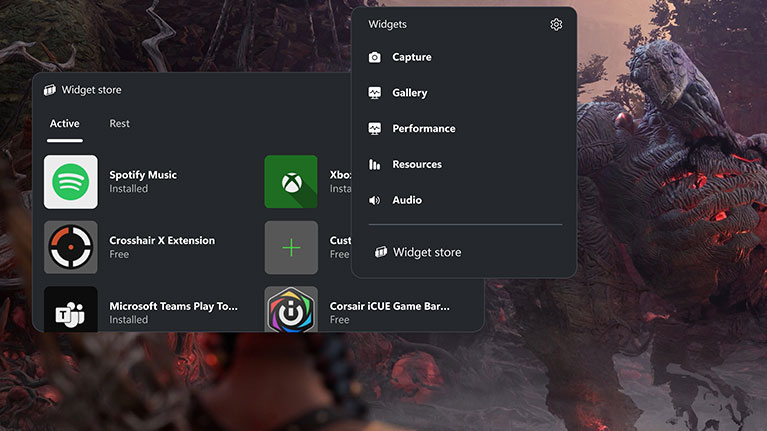
- ウィジェットウィジェットをカスタマイズ、選択、非表示、または移動できます。Spotify で音楽を再生したり、ゲーム オーバーレイを利用したり、ウィジェット ストアからさらにオプションを追加したりできます。
システム リソースのバランスを調整して、パフォーマンスを最大限引き出しますWindows + Alt + B キーをタップして、システムの HDR のオンとオフの切り替えを行えます。また、サポートされている PC ゲームではオート HDR や強さを調整できます。
ROG XBOX Ally X と ROG XBOX Ally
ROG と XBOX が融合した最高傑作の携帯ゲーム機で、外出先でもシームレスな PC ゲーム体験をお楽しみいただけます。

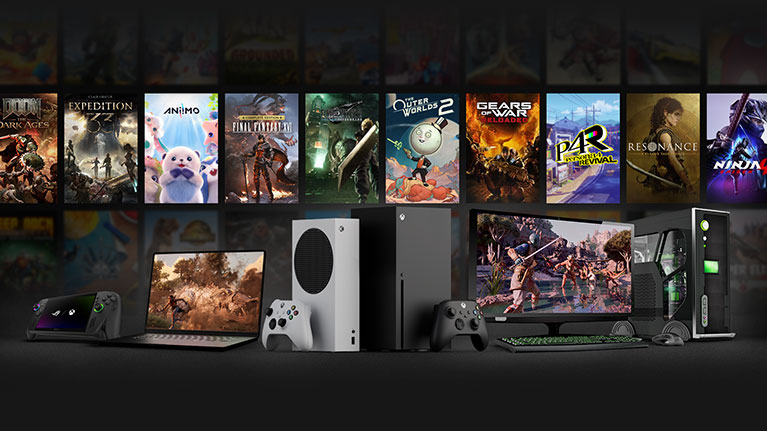
一度購入すればどこでもプレイできる
XBOX Play Anywhere のゲームは、追加料金なしで PC、XBOX コンソール、対応する携帯ゲーム機でプレイできます。
XBOX Play Anywhere ゲームを購入数百ものゲームをストリーミングしよう
インストールをスキップしましょう。所有しているゲームを含めて、ほとんどのゲームがクラウド ゲーミングでストリーミングできます (クラウドでプレイ可能なゲームの一部では、ストリーミングに XBOX Game Pass のサブスクリプションが必要になります)。
クラウド ゲーミングの詳細進行状況を引き継ぐ
デバイスをまたいで中断した箇所から再開し、すべてのセーブ データ、アドオン、実績をそのまま持ち運べます。
よくあるご質問
PC 向けに最適化されたゲームと、すべての XBOX Play Anywhere 対応タイトルです。XBOX コンソールと PC 版 XBOX の間で、お気に入りのゲームを、ゲーム内の進行状況を維持したまま持ち運べます。
これらのゲームを PC で、対応しているすべてのデバイスのフレンドとプレイできます。
XBOX PC アプリをダウンロードまたは開いて、最新のゲームをインストールしてプレイしたり、Game Pass ライブラリにアクセスしたり、基本プレイ無料のタイトルを含む有名タイトルのゲーム内特典を利用したりできます。
XBOX PC アプリは、ほとんどの Windows 11 PC にプリインストールされています。XBOX PC アプリがプリインストールされているかどうかは、Windows ツールバーで「Xbox」を検索するか、Windows のスタート ボタンを開いて「Xbox」を検索してチェックできます。
はい。ゲームがクロスプレイに対応している場合、フレンドがどこでプレイしていても、お気に入りの XBOX ゲームを一緒にプレイできます。
Windows 10/11 バージョン 22H2 以降がインストールされた Windows PC です。また、XBOX PC アプリには 150MB 以上のストレージ容量 (さらにゲーム用の追加容量も必要です) と、720p 以上のディスプレイ解像度が必要です。システム要件はゲームによって異なる可能性があります。また、ハイエンド システムではパフォーマンスが向上します。お使いの PC が Windows S モードになっている場合は、XBOX PC アプリを使用したゲームをプレイするために、そのモードをオフにする必要があります。
ご不明な点は、PC ゲーム サポート ハブをご覧ください。
XBOX ワイヤレス コントローラーと XBOX Elite ワイヤレス コントローラー シリーズ 2 が、PC 版 XBOX ゲームに最適と考えています。こちらに記載されている、Designed for XBOX のパートナー コントローラーもご利用いただけます。
はい。Safari またはお好みのブラウザーを開き、Xbox.com/play にアクセスしてスタートしてください (Game Pass Essential、Premium、または Ultimate のサブスクリプションが必要です)。
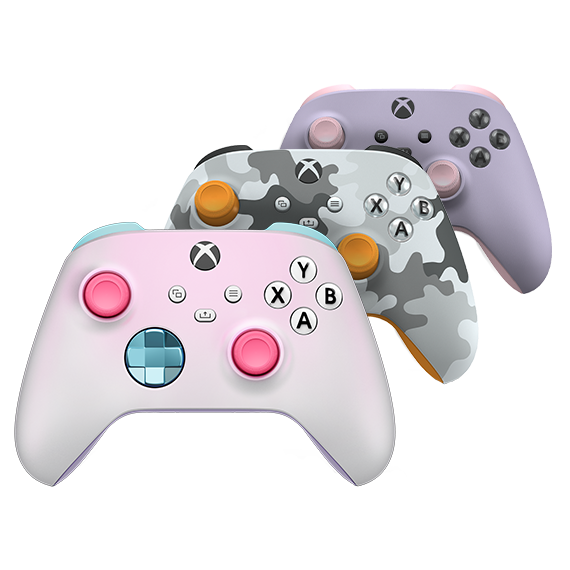
Xbox Design Lab
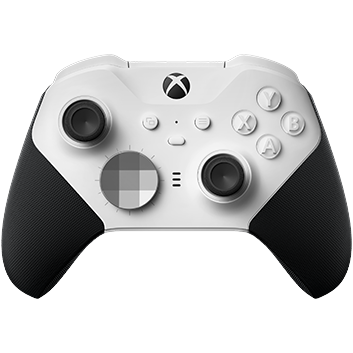
Xbox Elite ワイヤレス コントローラー シリーズ 2 – Core (ホワイト)
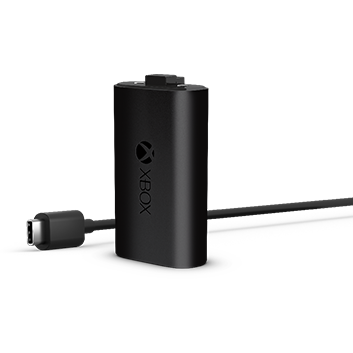
Xbox 充電式バッテリー + USB-C
アプリ システム要件:
OS: Windows 10/11、バージョン 22H2 またはそれ以降
記憶容量: 150MB
ディスプレイ: 720p
システム必要条件はゲームによって異なります。ハイエンド システムではパフォーマンスが向上します。XBOX PC アプリでゲームをプレイするには、Windows S モードの解除が必要な場合があります。
XBOX サブスクリプションの使用条件:
詳細については xbox.com/subscriptionterms をご覧ください。
XBOX Cloud Gaming:
XBOX Cloud Gaming には、XBOX Game Pass サブスクリプションと対応デバイス (それぞれ別売り) が必要です。XBOX Game Pass に含まれないクラウド プレイ可能なゲームは別売りです。今後、XBOX Game Pass で利用可能になる場合があります。ゲーム ライブラリは異なります。XBOX コンソールで直接ストリーミング、または XBOX アプリまたは xbox.com/play で対応デバイスからストリーミングできます。地域 (xbox.com/regions) とデバイスを xbox.com/cloud-devices で選択してください。クラウド ゲーミング ライブラリ (xbox.com/play) をご覧ください。
XBOX Game Pass の利用に関するお知らせ:
ゲーム タイトル、数、機能、およびサービス提供状況は、地域、お使いの XBOX Game Pass プラン、およびプラットフォームにより異なります。最新のゲーム ライブラリについては、xbox.com/xbox-game-pass/games をご覧ください。サポートが提供される地域の詳細については、xbox.com/regions をご覧ください。


