

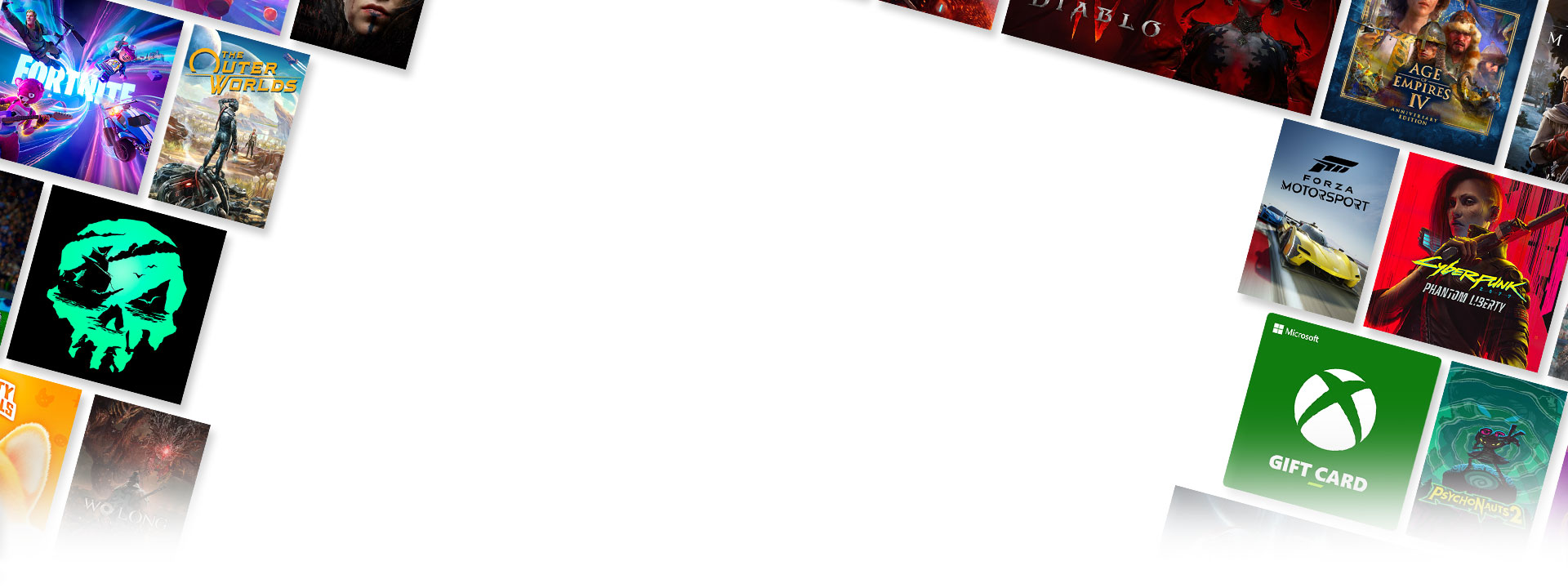
Échangez votre code numérique ou carte-cadeau XBOX
Qu'il s'agisse d'un nouveau jeu à télécharger, d'un abonnement Game Pass ou d'un autre plaisir numérique, un code produit XBOX est sûr de déboucher sur quelque chose d'excitant.
Assurez-vous d'être connecté au bon compte Microsoft avant d'échanger votre code, car vous ne pourrez pas le transférer.Que dois-je faire après avoir échangé mon code ?
Échanger une carte-cadeau ?
Achetez des jeux ou échangez-les contre un abonnement Game Pass pour jouer à des centaines de jeux.
Échanger un code pour un jeu spécifique ?
Installez le jeu à partir de votre console ou de votre PC, selon le cas.
Nouveau sur le Game Pass
Parcourez le catalogue du Game Pass et installez l’application XBOX sur PC ou l’application XBOX sur mobile pour gérer facilement votre abonnement.
Gérez votre historique de commandes
Consultez l'historique de vos commandes et les codes échangés sur account.microsoft.com.
Questions fréquemment posées
- Appuyez sur la touche XBOX pour ouvrir le guide, puis sélectionnez Store.
- Appuyez sur la touche View pour ouvrir le menu latéral, puis sélectionnez Redeem.
- Entre le code à 25 caractères, sélectionnez Suivant puis laissez-vous guider.

- Appuyez sur le bouton Start , puis saisissez store dans la barre de recherche
- Choisissez Microsoft Store depuis les résultats pour ouvrir l’application.
- Sélectionnez votre compte dans le coin supérieur droit de l'écran, puis sélectionnez Échanger un code ou des cartes-cadeaux.
- Entre le code à 25 caractères, sélectionnez Suivant puis laissez-vous guider.
- Appuyez sur le bouton Start , puis saisissez XBOX dans la barre de recherche.
- Choisissez l’applicationXBOX depuis les résultats pour ouvrir l’application.
- Sélectionnez votre gamerpic en haut à gauche puis Paramètres.
- Sélectionnez Échanger sous Échanger un code.
- Entre le code à 25 caractères, sélectionnez Suivant puis laissez-vous guider.
Remarque Vous ne pouvez pas échanger un code sur l’application XBOX pour mobile pour l’instant.
Suivre XBOX


